Tudo o que o time precisa
saber, em um só lugar.
Processos, serviços, cargos e documentos da Fortraffic. Escolha uma área ou use a busca no topo.
Os processos
do time, em trilha.
Siga a trilha na ordem das fases para aprender cada processo e fazer o teste. No dia a dia, use a busca para consultar uma regra.
Processos da mesma fase podem ser feitos em qualquer ordem. Os marcados como “Em breve” entram na trilha assim que estiverem prontos.
Um nome que qualquer gestor entende.
Toda campanha, conjunto e anúncio segue o mesmo padrão. Qualquer pessoa do time entende qualquer conta só de ler o nome, sem depender de quem criou.
É a base da linguagem comum. A organização das campanhas, o Tracker, a coleta de dados e o dashboard dependem de nomes padronizados para funcionar.
O padrão vale para todas as campanhas novas, em todas as contas e para todos os clientes.
Regras gerais
Hífen como separador
Nunca use espaço, barra, underline ou pipe.
Sem acentos e sem ç
Escreva as palavras sem acentuação.
Maiúsculas e minúsculas
Campanhas em MAIÚSCULAS. Conjuntos com a primeira letra maiúscula e o resto minúsculo.
Data em AAAA-MM-DD
Assim as campanhas ficam em ordem cronológica quando ordenadas pelo nome.
Ordem fixa dos campos
Nenhum campo troca de lugar. Cada posição sempre significa a mesma coisa.
Só valores da lista
Precisa de um valor novo? Peça a inclusão do valor neste processo antes de usar.
9 campos, sempre nesta ordem.
O nome da campanha diz qual é a ação, para quem ela roda, com quais criativos e desde quando.
| Campo | O que indica | Valores permitidos |
|---|
RMKTAULA + número da aula: RMKTAULA1, RMKTAULA2, RMKTAULA3. HOT = público quente · LAL = lookalike · INT = interesses · ADV = Advantage+ · VID = vídeo · IMG = imagem · CAR = carrossel · AUTO = posicionamento automático.
Lendo um nome campo a campo
Em uma frase: campanha de captação do lançamento PSAVOCT24, para público frio em lookalike, com vídeos do Bloco 01 em posicionamento automático, levando para a página 1, publicada em 11/09/2024.
Exemplos por situação
| Situação | Nome da campanha |
|---|---|
| Captação em interesses · imagem | PSAVOCT24-CAPTACAO-COLD-INT-IMG-AUTO-BLOCO01-P1-2024-09-11 |
| Aquecimento para público quente | PSAVOCT24-AQUECIMENTO-HOT-HOT-VID-AUTO-BLOCO02-P1-2024-09-25 |
| Remarketing da aula 2 | PSAVOCT24-RMKTAULA2-HOT-HOT-VID-STORIES-BLOCO03-P1-2024-10-08 |
| Remarketing de vendas | PSAVOCT24-RMKTVENDAS-HOT-HOT-VID-FEED-BLOCO04-P1-2024-10-14 |
Nas campanhas para público quente, o detalhamento também é HOT. O público quente é detalhado nos conjuntos.
O conjunto descreve o público.
Use duas partes: Tipo de público - detalhamento. Quando a janela de tempo importa, ela vem no final, em dias seguidos de D: 30D180D365D
Interesses-adv-<tema>
Interesses-adv-residencia-medica
LAL<%>-adv-<lista base>-<produto>
LAL1-adv-listadealunos-manualecc
Envolvimento-FB-365D
Interesses e lookalike com Advantage+: quando o público de interesses ou o lookalike roda com o Advantage+ ligado, inclua adv logo depois do tipo de público. Publico-advantage é o Advantage+ aberto, sem interesses nem lookalike. No nome da campanha, o detalhamento continua INT ou LAL.
No lookalike, o número depois de LAL é o percentual do público semelhante: LAL1 = 1%, LAL3 = 3%. Nas redes, IG = Instagram e FB = Facebook.
O anúncio usa o código do criativo.
Todo criativo é registrado na planilha de criativos do cliente, que gera um código para ele. Esse código vira o nome do anúncio. Assim, o anúncio, o criativo na biblioteca de mídia e os dados do dashboard ficam com o mesmo nome.
Como o código é formado
| Parte | O que é | Exemplo |
|---|---|---|
| 1Formato | O mesmo do nome da campanha: VID, IMG ou CAR. | VID |
| 2Número | Sequência do criativo dentro da ação. A contagem recomeça do 1 a cada formato: VID1, VID2… e depois IMG1, IMG2… | 3 |
| 3Ação | A mesma sigla da ação usada no campo 1 do nome da campanha. | MTDNOV26 |
| 4Posicionamento | AUTO quando o cliente manda as duas versões do criativo (feed e stories): o anúncio roda em posicionamento automático. FEED ou STORIES quando ele manda só uma versão: use o posicionamento da versão enviada. | AUTOFEEDSTORIES |
Leitura de VID3MTDNOV26AUTO: terceiro vídeo do lançamento MTDNOV26, com versões de feed e stories, rodando em posicionamento automático. Se o cliente tivesse mandado só a versão de feed, o código seria VID3MTDNOV26FEED.
A contagem recomeça quando o formato muda
O cliente mandou 10 vídeos e 10 imagens. Os vídeos vão de VID1 a VID10 e as imagens começam de novo em IMG1, indo até IMG10. Este é um erro comum: continuar a contagem dos vídeos nas imagens.
A planilha de criativos
Cada cliente tem a sua planilha Controle de Criativos - Nome do cliente, criada a partir do modelo padrão. Ela tem uma aba por tipo de ação (Perpétuo, Lançamentos, Consultório), e cada linha é um criativo.
| Seq | Código gerenciador | Código cliente | Ação | Formato | Posic. | Bloco | Link feed | Link story |
|---|---|---|---|---|---|---|---|---|
| 1 | VID1MTDNOV26AUTO | Cap01 - depoimento | MTDNOV26 | VID | AUTO | BLOCO01 | cap01-feed.mp4 | cap01-story.mp4 |
| 2 | VID2MTDNOV26AUTO | Cap02 - bastidores | MTDNOV26 | VID | AUTO | BLOCO01 | cap02-feed.mp4 | cap02-story.mp4 |
| 1 | IMG1MTDNOV26FEED | Estático 01 | MTDNOV26 | IMG | FEED | BLOCO01 | est01-feed.png | não enviado |
Você preenche
Seq, Código cliente (o nome do arquivo que o cliente enviou), Ação, Formato, Posicionamento, Bloco e os links do arquivo de feed e de stories.
A planilha gera
O Código gerenciador. É ele que você copia e cola como nome do anúncio no Gerenciador. Nunca digite o código à mão.
Como montar os blocos
Os criativos são testados em blocos: grupos de 3 a 6 criativos do mesmo formato. O ideal são 5 por bloco. De todas as formas de teste que a Fortraffic já usou, essa foi a que mais funcionou.
Vídeo com vídeo, imagem com imagem
Um bloco nunca mistura formatos. Carrossel também fica em bloco próprio.
Numeração por formato
Vídeos têm BLOCO01, BLOCO02… e imagens também começam no BLOCO01.
Sobrou criativo?
Divida da forma mais parelha possível. O que sobrar vira um bloco menor.
Exemplo: o cliente mandou 20 criativos (10 vídeos e 10 imagens)
E se forem 23 (11 vídeos e 12 imagens)?
Os 11 vídeos também podem virar 3 blocos (4 + 4 + 3). O importante é ficarem parelhos.
Do criativo ao anúncio
- O cliente envia os criativos. Cada arquivo vira uma linha na planilha, com o nome original em Código cliente e os links de feed e stories.
- Monte os blocos. Separe por formato e preencha a coluna Bloco.
- Copie o código gerado. A coluna Código gerenciador traz o nome de cada anúncio.
- Suba a campanha do bloco. O bloco entra no campo 7 do nome da campanha (…-BLOCO01-…) e cada anúncio recebe o seu código como nome.
└ anúncios: VID1MTDNOV26AUTO · VID2MTDNOV26AUTO · VID3MTDNOV26AUTO · VID4MTDNOV26AUTO · VID5MTDNOV26AUTO
Materiais de apoio
Checklist de publicação.
Confira cada item antes de subir a campanha.
Erros comuns
| Errado | Certo | Por quê |
|---|---|---|
| Psavoct24 captacao cold | PSAVOCT24-CAPTACAO-COLD-… | Espaços e letras minúsculas |
| …-CAPTAÇÃO-… | …-CAPTACAO-… | Acento no nome |
| …-11-09-2024 | …-2024-09-11 | Data fora do formato AAAA-MM-DD |
| …-BLOCO1-… | …-BLOCO01-… | Bloco sempre com 2 dígitos |
| …-VD-… | …-VID-… | Formato sempre com 3 letras |
| VID10… → IMG11… | VID10… → IMG1… | A contagem recomeça a cada formato |
| video depoimento novo | Código da planilha | Anúncio sempre usa o código da planilha |
Agora é sua vez.
Leia cada situação e escreva o nome da campanha. A página corrige na hora, campo a campo, e mostra onde você errou.
Você domina a nomenclatura.
Acertou as 5 situações e concluiu este processo. Agora é aplicar em todas as campanhas novas.
Voltar para a trilhaOrganização da
biblioteca
de mídia.
Como organizar as pastas e os arquivos na biblioteca de mídia da Fortraffic no Meta Ads, para qualquer gestor encontrar qualquer criativo de qualquer cliente.
Uma pasta para cada coisa, e só uma.
Toda a Fortraffic usa a mesma biblioteca de mídia. Se cada gestor organizar do seu jeito, ninguém encontra nada. Estas regras valem para todos os projetos.
Uma pasta por projeto
Cada cliente tem uma única pasta, com o nome do projeto. Nunca crie uma segunda pasta para o mesmo cliente.
Procure antes de criar
Antes de criar qualquer pasta, confira se ela já existe. Pasta de ação, fase ou formato também é uma só.
Só as pastas da estrutura
Siga exatamente os níveis da seção 02. Nada de pastas extras como “Novos”, “Teste” ou “Final”.
Crie só o que vai usar
Não deixe pastas vazias “para depois”. Se o cliente mandou só a versão de feed, não existe pasta Story.
Arquivo sempre na pasta do posicionamento
Os arquivos ficam no último nível (Feed ou Story), nunca soltos numa pasta acima.
Criativos antigos não são alterados
O padrão vale para o que sobe a partir de agora. Não mova, renomeie nem apague criativos antigos.
Pasta de projeto nova: atribua o Líder e a gestora de projetos
É uma configuração obrigatória, feita logo depois de criar a pasta do projeto. Veja como fazer →
Chegando na biblioteca.
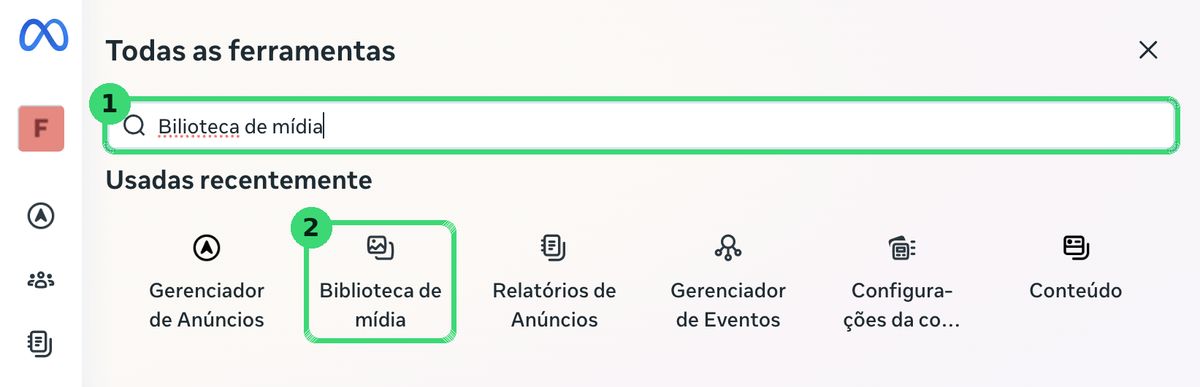
A biblioteca de mídia fica no Meta Business Suite, no portfólio For Traffic. Clique nas imagens para ampliar.
Abra a Biblioteca de mídia
No Meta Business Suite, abra Todas as ferramentas e busque por Biblioteca de mídia 1. Clique na ferramenta 2.
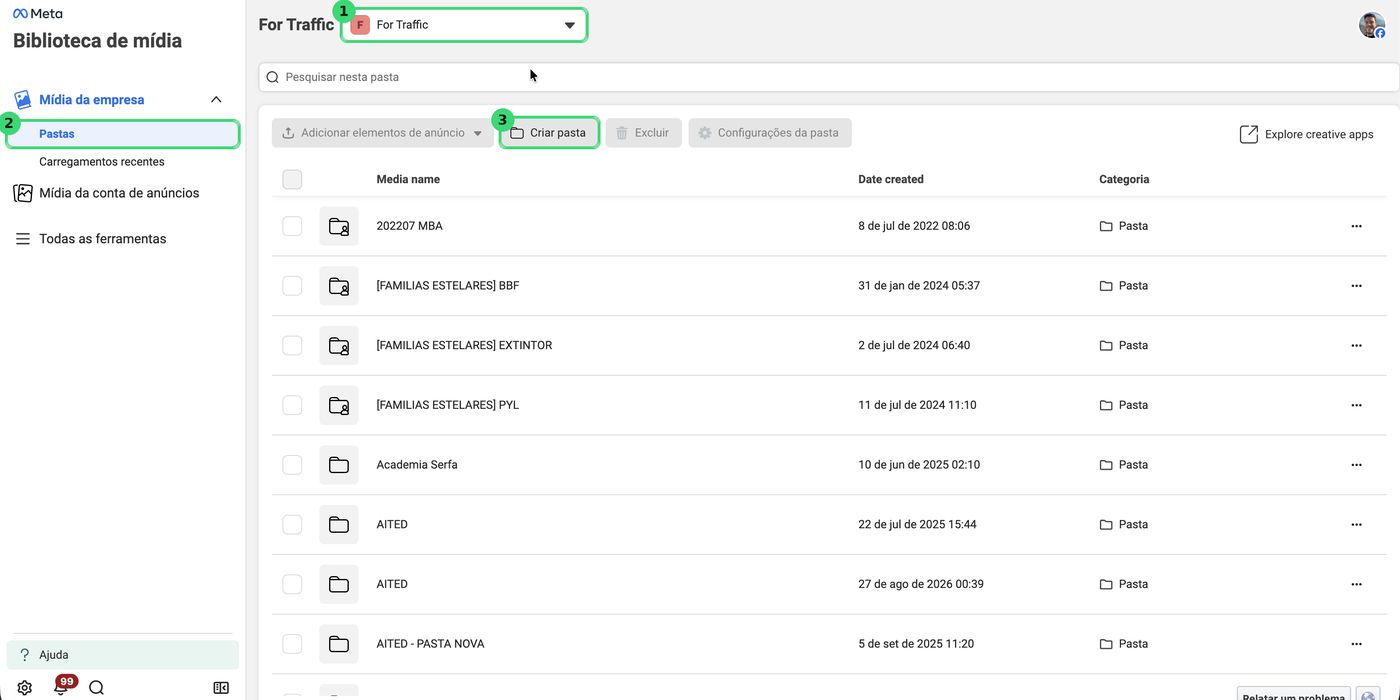
Confira o portfólio e abra as pastas
Confirme que o portfólio selecionado no topo é For Traffic 1 e entre em Mídia da empresa › Pastas 2. Para criar uma pasta, procure primeiro se ela já existe. Se não existir, use Criar pasta 3.
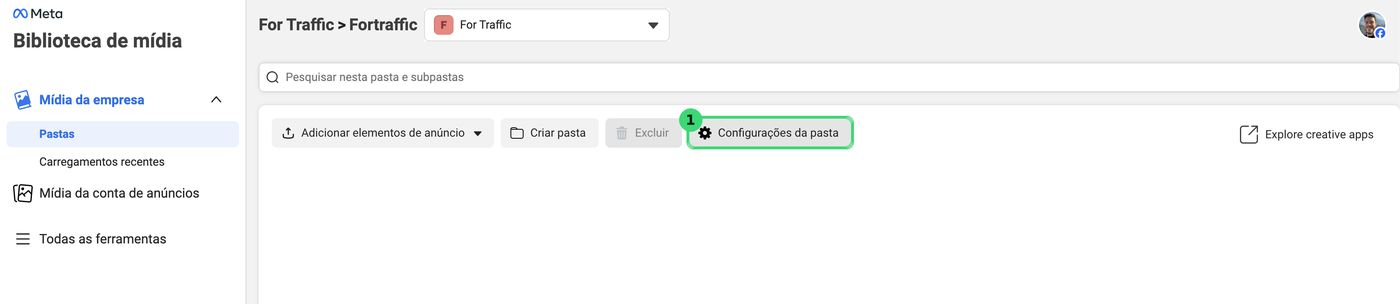
Pasta de projeto nova: atribua o Líder e a gestora de projetos
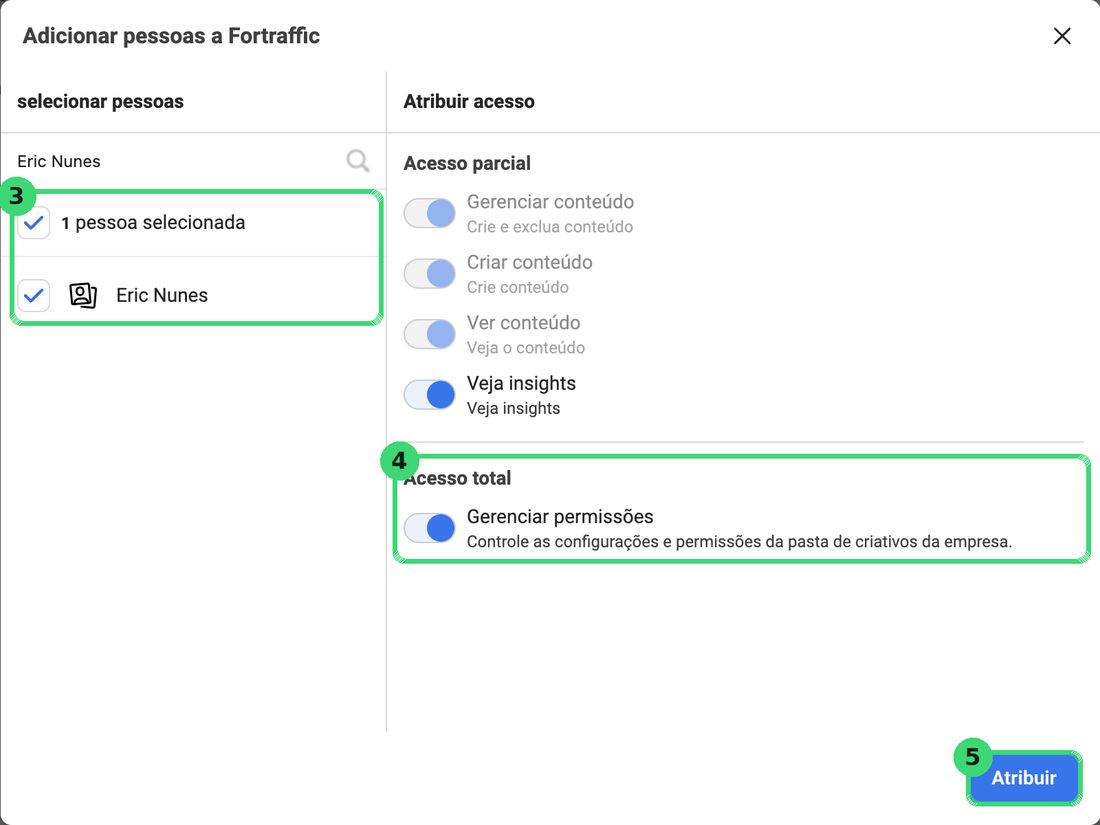
Logo depois de criar a pasta de um projeto novo, antes de subir qualquer arquivo, dê acesso total a ela para o Líder e para a gestora de projetos. As pastas criadas dentro do projeto já herdam esse acesso, então a configuração é feita só uma vez, na pasta do projeto.
Dentro da pasta do projeto que você acabou de criar, clique em Configurações da pasta.
Em Pessoas, clique em Atribuir pessoas.
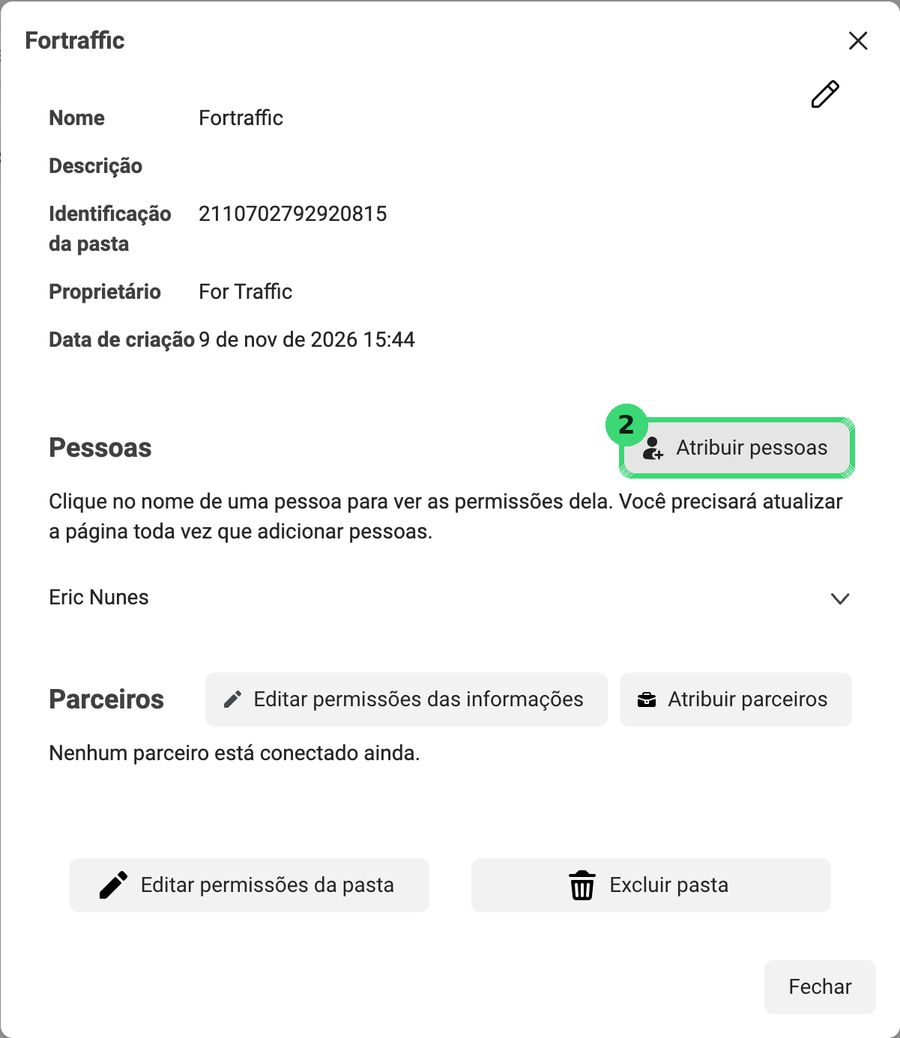
Selecione o Líder e a gestora de projetos.
Deixe o Acesso total ligado (Gerenciar permissões).
Clique em Atribuir.
Funciona como um Google Drive.
Uma pasta por projeto e, dentro dela, pastas em níveis. Cada estratégia tem o seu caminho até o posicionamento.
- Claudia Lisboa
- Lancamento
- MTDNOV26
- CAPTACAO
- Feed
- Story
- RMKTAULA1
- Story
- CAPTACAO
- MTDNOV26
- Perpetuo
- Venda Direta
- PERPETUO-MENTORIA
- RMKTVENDAS
- Feed
- RMKTVENDAS
- PERPETUO-MENTORIA
- Captacao Comercial
- PERPETUO-SESSAO
- CAPTACAO
- Feed
- Story
- CAPTACAO
- PERPETUO-SESSAO
- Venda Direta
- Distribuicao
- CONTEUDONOV26
- Feed
- Story
- CONTEUDONOV26
- Lancamento
Distribuição não tem pasta de fase: da ação vai direto para o posicionamento. Não existe pasta por formato (vídeo ou imagem): a própria Meta já filtra por tipo de arquivo.
Os níveis, um a um
| Nível | Como nomear | Valores |
|---|---|---|
| 1Projeto | Nome do projeto: o nome do cliente ou o nome pelo qual ele é conhecido. | Claudia LisboaAstrologia Luz e SombraEscuela Solo Corazon |
| 2Estratégia | Uma das três estratégias, por extenso e sem acento. | LancamentoPerpetuoDistribuicao |
| 3Tipo de perpétuo | Só dentro de Perpetuo. Por extenso e sem acento. | Venda DiretaCaptacao Comercial |
| 4Ação | A mesma sigla do campo 1 do nome da campanha. | MTDNOV26PERPETUO-MENTORIA |
| 5Fase | A mesma fase do campo 2 do nome da campanha. Não existe em Distribuição. | CAPTACAOAQUECIMENTOLEMBRETERMKTAULA1RMKTVENDASDOWNSELL |
| 6Posicionamento | A versão do criativo. É aqui que ficam os arquivos, com vídeos e imagens juntos. | FeedStory |
Ação e fase usam exatamente as siglas do padrão de nomenclatura. Assim, a pasta mostra o mesmo caminho do nome da campanha.
Primeiro a planilha, depois a biblioteca.
A planilha de criativos é um passo obrigatório antes da biblioteca. É nela que cada criativo ganha código, bloco e as versões de feed e story. Isso define em qual pasta cada arquivo vai entrar.
Nome do arquivo
O arquivo pode subir com o nome original enviado pelo cliente ou com o código gerado na planilha (ex.: VID1MTDNOV26AUTO). O que não pode é subir um criativo que não está na planilha.
Versões de feed e story
A versão de feed vai para a pasta Feed e a de story para a pasta Story. Quando o cliente manda as duas (criativo AUTO na planilha), cada uma vai para a sua pasta.
└ VID1MTDNOV26AUTO-feed.mp4 · IMG1MTDNOV26FEED.png
Claudia Lisboa › Lancamento › MTDNOV26 › CAPTACAO › Story
└ VID1MTDNOV26AUTO-story.mp4
Na hora de subir a ação.
Quem organiza e sobe os arquivos é o gestor de tráfego do projeto, no momento em que vai subir a ação.
- Confira a planilha de criativos. Todos os criativos da ação precisam estar registrados, com formato e bloco.
- Abra a pasta do projeto. Procure pelo nome do cliente. Ela já existe? Use essa. Nunca crie outra.
- Projeto novo? Faça a configuração obrigatória. Se você acabou de criar a pasta do projeto: Configurações da pasta › Atribuir pessoas › Líder e gestora de projetos com acesso total › Atribuir. As pastas de dentro herdam o acesso. Ver como →
- Entre na estratégia. Lancamento, Perpetuo (e depois Venda Direta ou Captacao Comercial) ou Distribuicao.
- Entre ou crie a pasta da ação. Com a mesma sigla da campanha. Só crie se ela ainda não existir.
- Entre ou crie a pasta da fase. A mesma fase da campanha. Em Distribuição, pule este passo.
- Entre ou crie a pasta do posicionamento e suba os arquivos. Feed para as versões de feed, Story para as de story. Crie só a que você vai usar.
- Confira antes de sair. Nenhum arquivo solto fora da pasta do posicionamento e nenhuma pasta duplicada ou vazia.
Checklist da biblioteca.
Confira cada item antes de subir a campanha.
Erros comuns
| Errado | Certo | Por quê |
|---|---|---|
| “Claudia Lisboa” e “Claudia Lisboa - Lançamentos” | Só “Claudia Lisboa” | Uma pasta por projeto |
| Duas pastas MTDNOV26 (ou duas Feed) no mesmo nível | Uma pasta por ação, fase e posicionamento | Pastas duplicadas espalham os criativos |
| Arquivos soltos dentro de CAPTACAO | Arquivos dentro de CAPTACAO › Feed ou Story | Arquivo fica sempre na pasta do posicionamento |
| Pastas VID e IMG separadas | Vídeos e imagens juntos em Feed ou Story | A Meta já filtra por tipo de arquivo |
| Pastas “Novos”, “Final”, “Teste”, ou Story vazia | Só as pastas da estrutura, quando forem usadas | Pastas a mais bagunçam a biblioteca |
| Criar a pasta do projeto e não atribuir ninguém | Atribuir o Líder e a gestora de projetos, com acesso total | Configuração obrigatória de toda pasta de projeto nova |
| Reorganizar criativos antigos | Deixar como estão | O padrão vale para o que sobe a partir de agora |
Onde esse criativo deve ficar?
Leia cada situação e escolha a resposta certa. A página mostra na hora por que cada alternativa está certa ou errada.
Veja em menos de 20 segundos.
O vídeo mostra o caminho completo. Embaixo, o mesmo processo está escrito passo a passo.
O resumo da semana de cada projeto.
O Tracker é a atualização semanal que o gestor posta no canal do projeto no Slack, contando como está cada funil e ação.
Como chega
Toda sexta-feira, às 9h, um fluxo de trabalho do Slack posta no canal de cada projeto a mensagem programada PROCESSO TRACKER, marcando o gestor responsável.
O que você faz
Responde na conversa (thread) dessa mensagem com o Tracker da semana. Nunca como mensagem solta no canal, nem no privado.
Quatro cliques, toda sexta.
Clique nas imagens para ampliar.
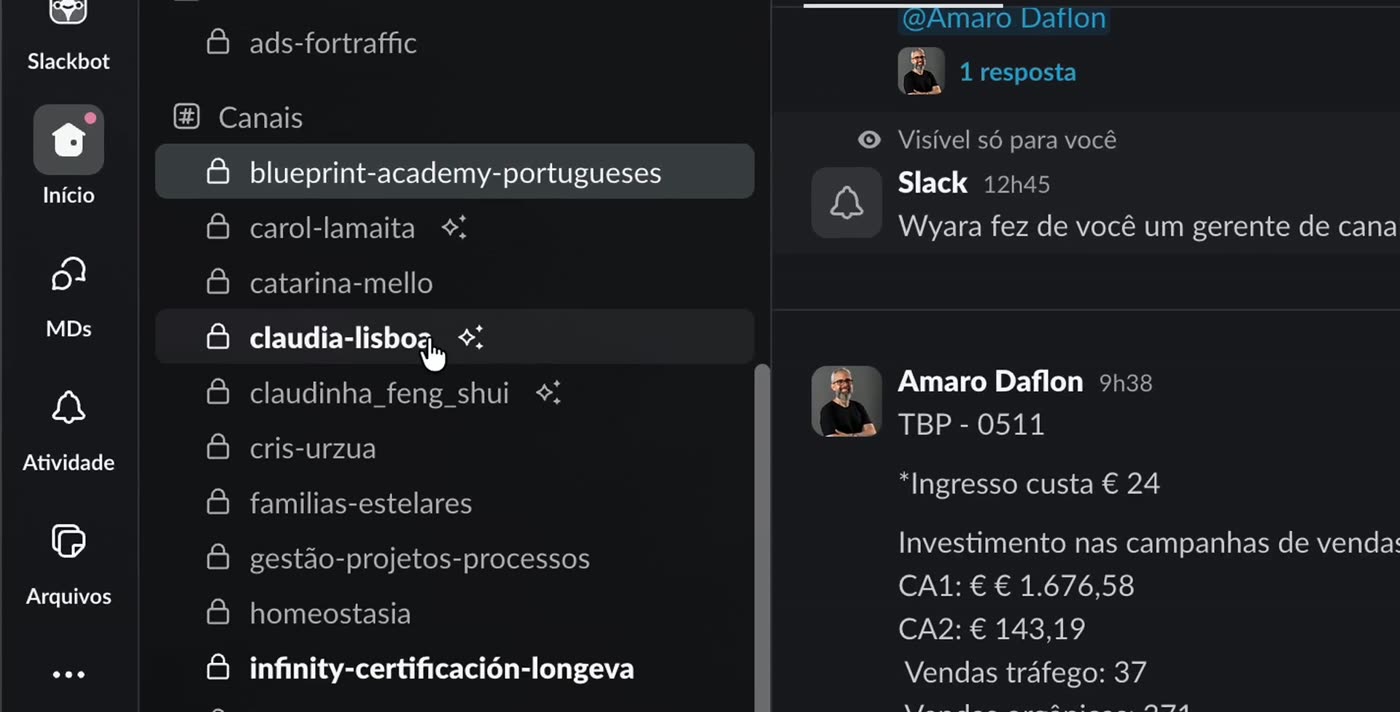
Abra o canal do projeto
No Slack da Fortraffic, clique no canal do projeto na lista de canais. Ex.: claudia-lisboa.
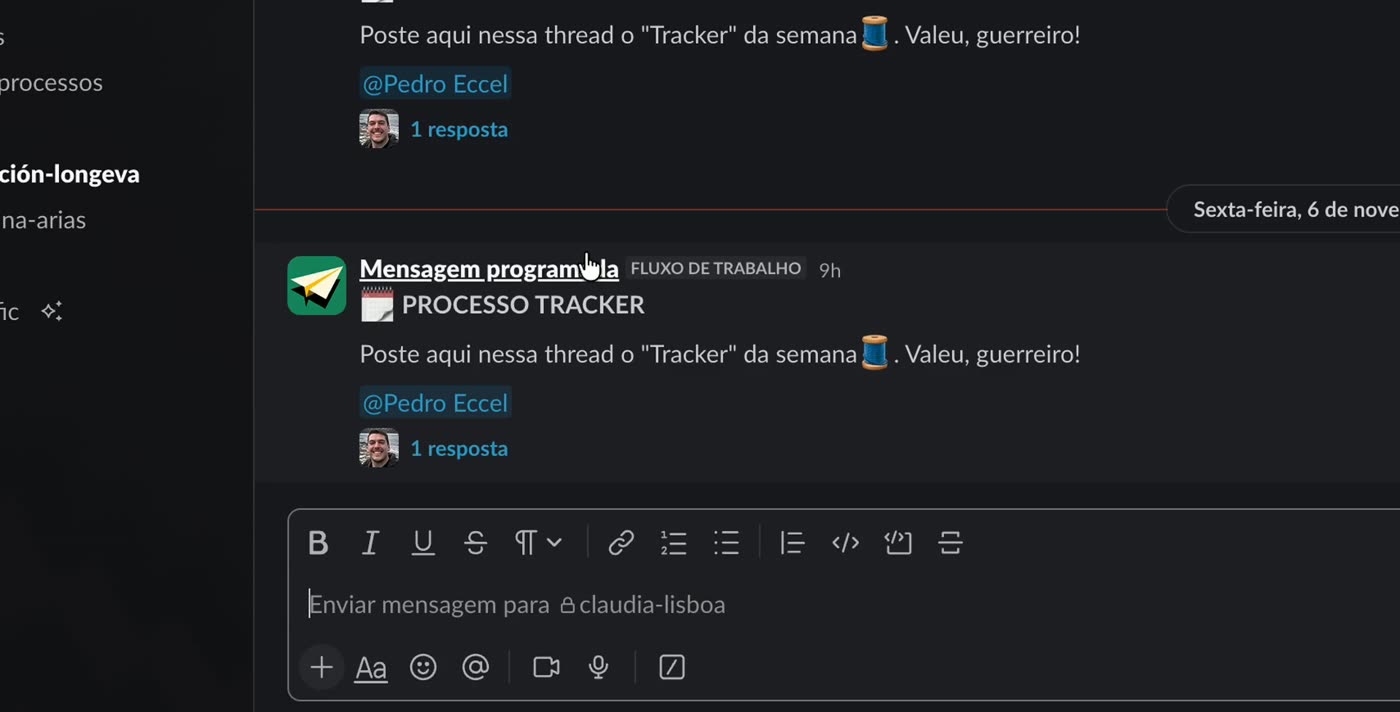
Encontre a mensagem PROCESSO TRACKER da semana
É a mensagem programada mais recente, com o título PROCESSO TRACKER e o seu nome marcado. Cada semana tem a sua.
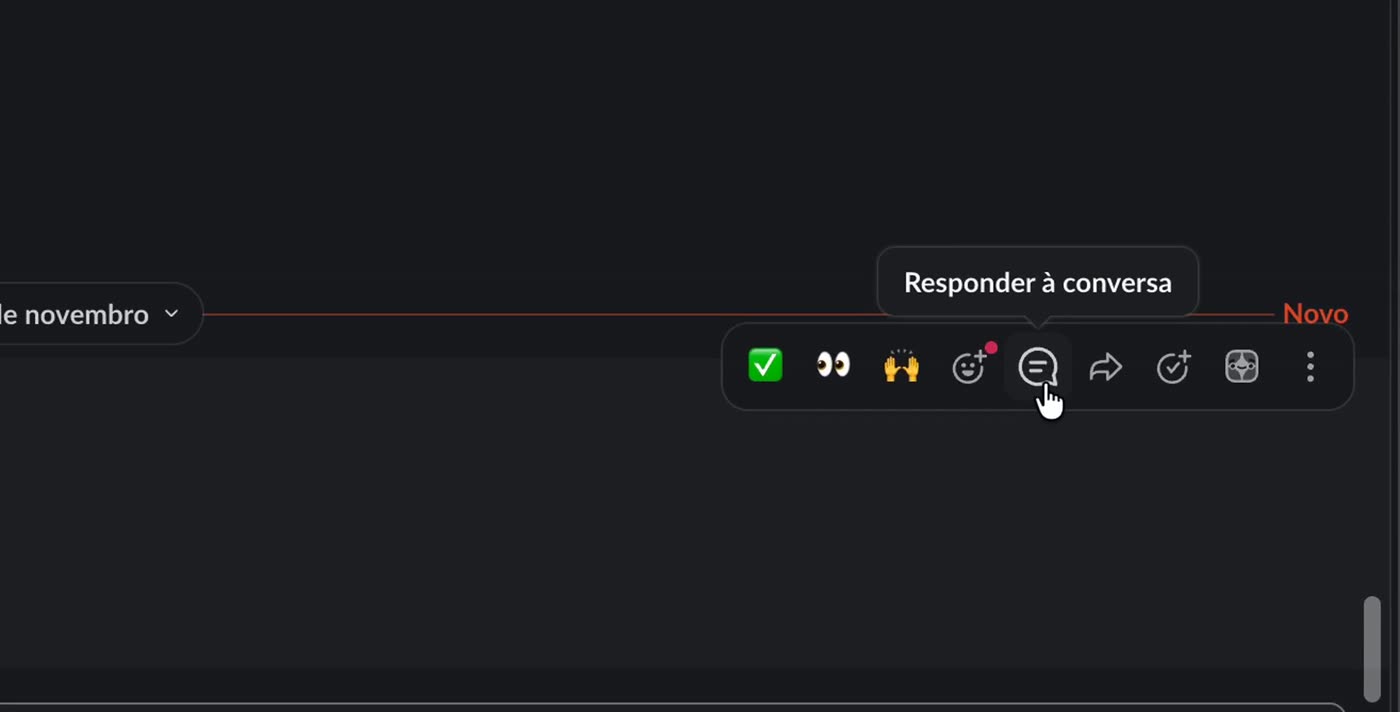
Clique em “Responder à conversa”
Passe o mouse sobre a mensagem e clique no ícone de balão, Responder à conversa. A conversa abre à direita.
Escreva o Tracker e envie
Escreva a atualização da semana no campo Responder… da conversa e envie. Veja na seção 04 o que escrever.
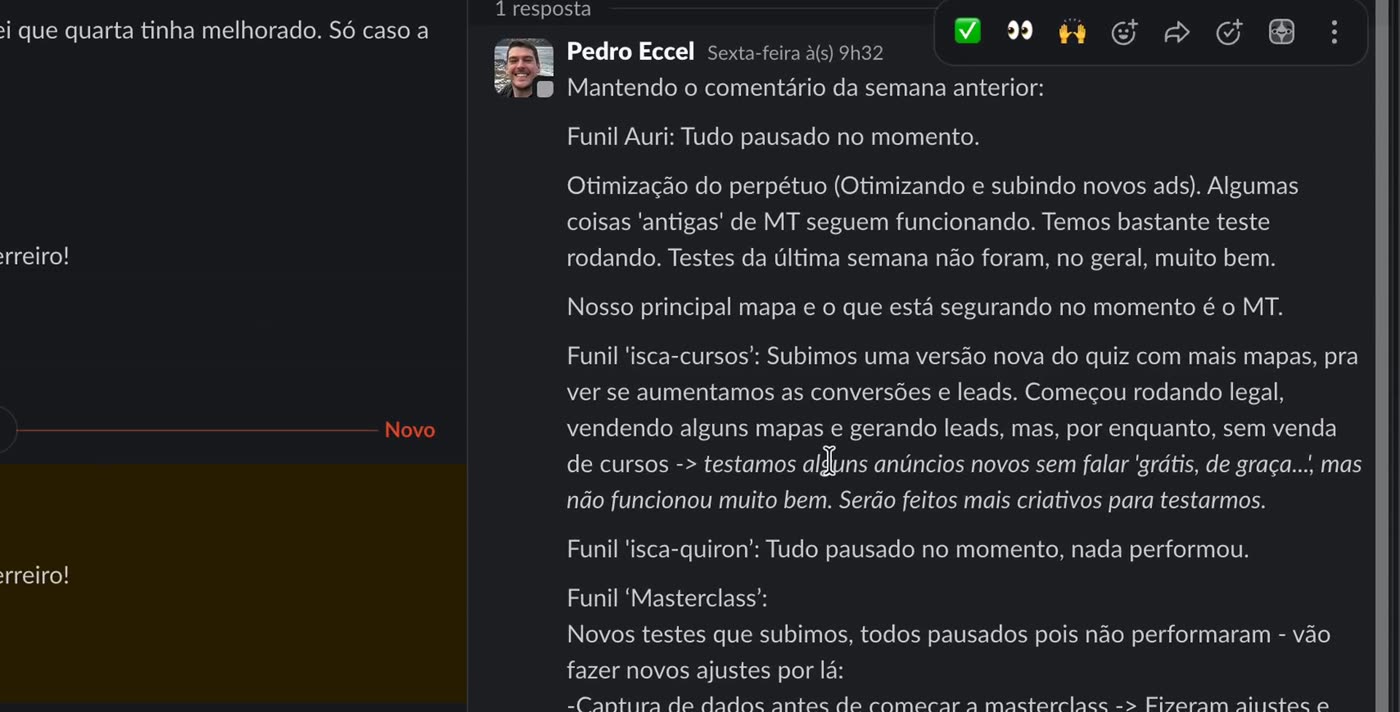
Um bloco para cada funil.
Escreva um parágrafo curto para cada funil ou ação do projeto. Quem lê precisa entender, em poucos segundos, o que está rodando e o que vem a seguir.
Em cada bloco
Modelo para copiar
Funil [nome]: [status]. [O que foi feito na semana]. [Resultado]. [Próximo passo].

Funil [nome]: [status]. ...
Funil Auri: tudo pausado no momento.
Otimização do perpétuo (otimizando e subindo novos ads): algumas coisas “antigas” de MT seguem funcionando. Temos bastante teste rodando. Testes da última semana não foram, no geral, muito bem.
Funil “isca-cursos”: subimos uma versão nova do quiz com mais mapas, para ver se aumentamos as conversões e leads. Começou rodando legal, vendendo alguns mapas e gerando leads, mas, por enquanto, sem venda de cursos. Testamos alguns anúncios novos sem falar “grátis”, mas não funcionou muito bem. Serão feitos mais criativos para testarmos.
Funil “isca-quiron”: tudo pausado no momento, nada performou.
Quando um funil não mudou, diga isso em uma linha (ex.: “tudo pausado no momento”). Não deixe de citar o funil.
Checklist do Tracker.
Confira cada item antes de enviar.
Erros comuns
| Errado | Certo | Por quê |
|---|---|---|
| Postar o Tracker como mensagem nova no canal | Responder na conversa do PROCESSO TRACKER | Cada semana fica numa conversa só |
| Responder na mensagem da semana passada | Responder na mensagem desta semana | O histórico fica fora de ordem |
| Mandar o Tracker no privado do Líder | Postar no canal do projeto | O time inteiro precisa ver |
| “Tudo certo essa semana” | Um bloco por funil, com status e próximos passos | Resposta genérica não diz nada sobre a conta |
Você sabe postar o Tracker?
Escolha a resposta certa em cada situação. A página mostra na hora por que cada alternativa está certa ou errada.
Os números de cada cliente, todo mês.
Cada gestor registra o faturamento e os gastos dos clientes, separados por produto, estratégia e cliente. Esses registros alimentam o Resumo Geral e as abas de cada cliente.
Primeira semana, mês anterior.
Quando
Na primeira semana de cada mês, registrando os valores do mês anterior.
Exemplo: ao começar novembro, você registra os valores de outubro.
Onde
Cada squad tem a sua planilha, com uma aba por cliente. O gestor preenche só a aba Registros. As outras abas são de consulta e se atualizam sozinhas.
Uma linha para cada combinação.
Cada linha é uma combinação de cliente + mês + produto + estratégia.
- Abra a planilha do seu squad e entre na aba Registros.
- Vá até a primeira linha vazia da tabela.
- Crie uma linha para cada combinação de cliente, mês, produto e estratégia.
- Em Mês, Cliente, Estratégia e Moeda do Registro, escolha na lista que aparece na célula. Não digite o valor.
- Preencha as colunas em laranja. As colunas em roxo são calculadas sozinhas e não devem ser alteradas.
- Confira os valores e a moeda antes de passar para a próxima linha.

laranja: você preenche · roxo: calculado automaticamente. Valores de exemplo desfocados.
O que vai em cada coluna.
| Coluna | O que registrar | Quem preenche |
|---|---|---|
| Mês | Mês a que os valores se referem (o mês anterior). Escolher na lista. | Gestor |
| Cliente | Nome do cliente. Escolher na lista. | Gestor |
| Squad | Aparece sozinho, a partir do cliente escolhido. | Automático |
| Produto | Produto do cliente a que o valor e a estratégia pertencem. | Gestor |
| Estratégia | Perpétuo, Lançamento, Ação de Venda ou Distribuição de Conteúdo. Escolher na lista. | Gestor |
| Faturamento | Valor faturado no mês. | Gestor |
| Gastos | Valor investido em campanhas no mês. | Gestor |
| Qtd Vendas | Número de vendas do mês. | Gestor |
| Quem Lançou | Nome de quem fez o registro. | Gestor |
| Data do Registro | Data em que o registro foi feito. | Gestor |
| Lucro, ROAS e Ticket Médio | Calculados a partir do faturamento, dos gastos e das vendas. | Automático |
| Observações | Campo livre para qualquer informação útil sobre a linha. | Opcional |
| Moeda do Registro | Moeda dos valores da linha: BRL, USD ou EUR. Escolher na lista. | Gestor |
Dois casos que confundem.
Registre também os gastos de distribuição
Isso vale mesmo que, naquele mês, só essa estratégia tenha rodado. Sem esse registro, a análise final fica incompleta.
Lance cada valor no mês em que aconteceu
Se a captação começou em um mês e as vendas só aparecem no mês seguinte, não espere o resultado das vendas. Lance o investimento no mês em que ele aconteceu e, quando as vendas chegarem, lance o valor delas no mês seguinte.
O resumo se atualiza sozinho.
Assim que a linha é preenchida, a aba Resumo Geral e as abas de cada cliente se atualizam. No Resumo Geral dá para filtrar por período e escolher a moeda (BRL, USD ou EUR), com conversão automática pela cotação do dia. Cada cliente mostra faturamento, gastos, lucro, ROAS, ticket médio e um status.
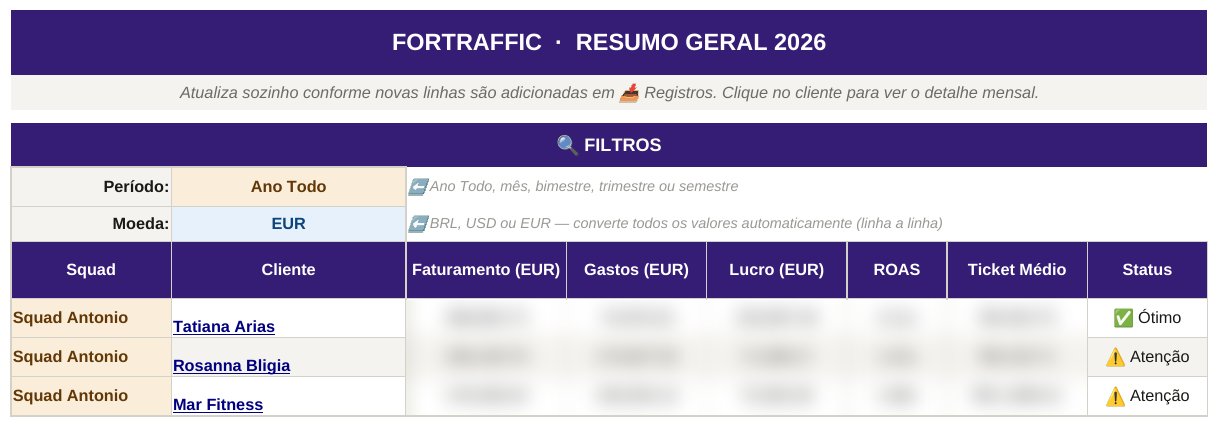
Aba Resumo Geral. Os valores vêm dos registros e não são preenchidos à mão. Valores desfocados.
A parte dos líderes.
Depois que os gestores lançam os valores na planilha, os líderes do squad registram esses valores no sistema grupomovestone.com.
Acesse “Indicadores dos clientes”
Na barra de abas do sistema 1.
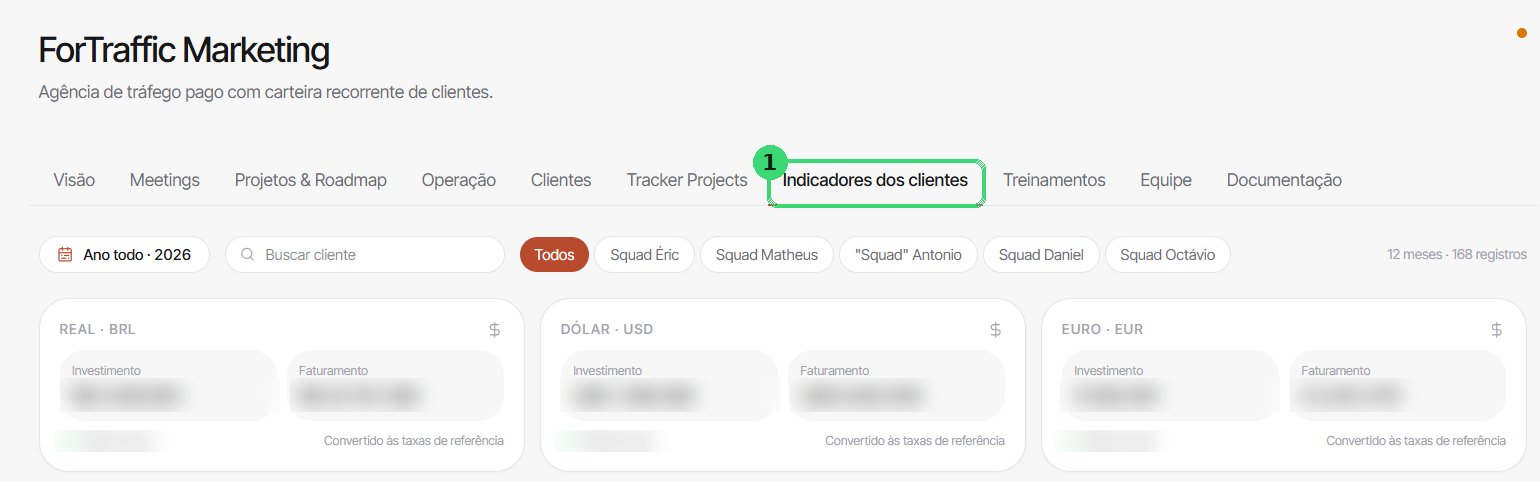
Clique no cliente
No bloco do seu squad, clique no cliente que vai registrar 2.
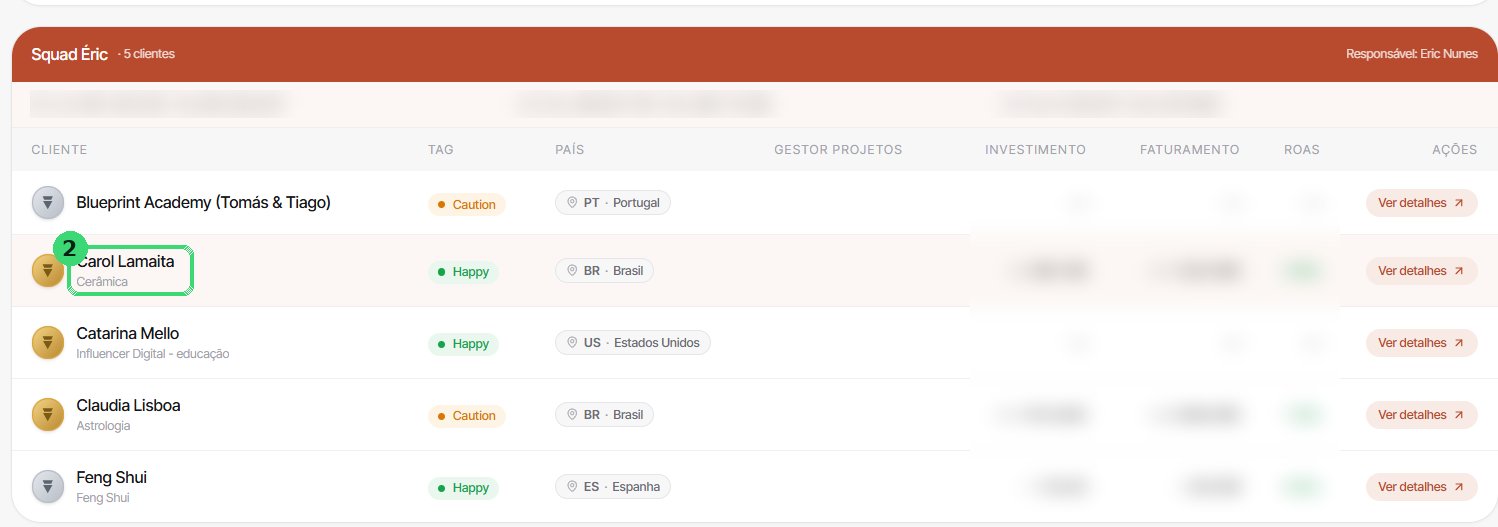
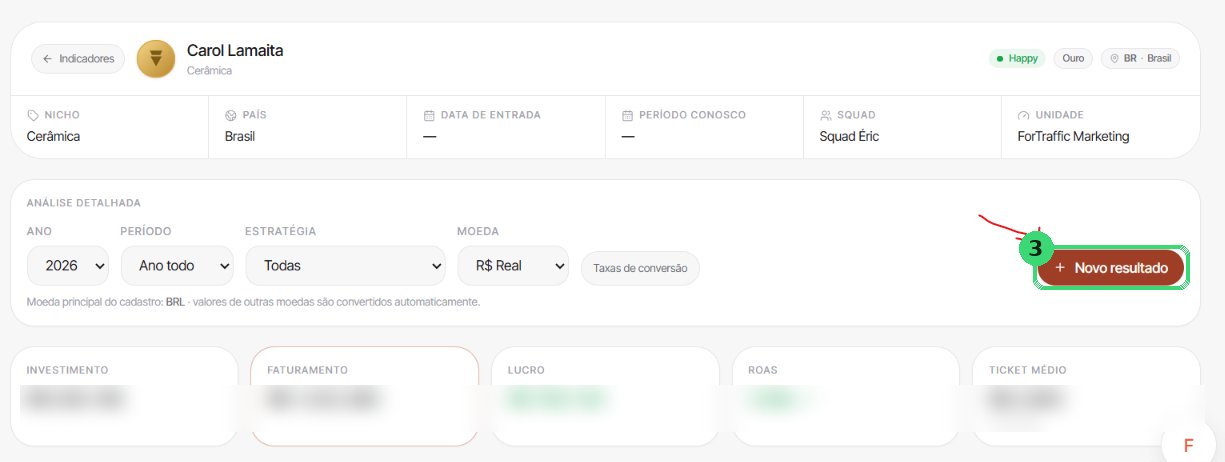
Clique em “Novo resultado”
No canto direito da análise detalhada 3.
Registre os valores do mês e salve
Preencha mês, ano, moeda, estratégia, investimento, faturamento e vendas, e clique em Salvar 4.
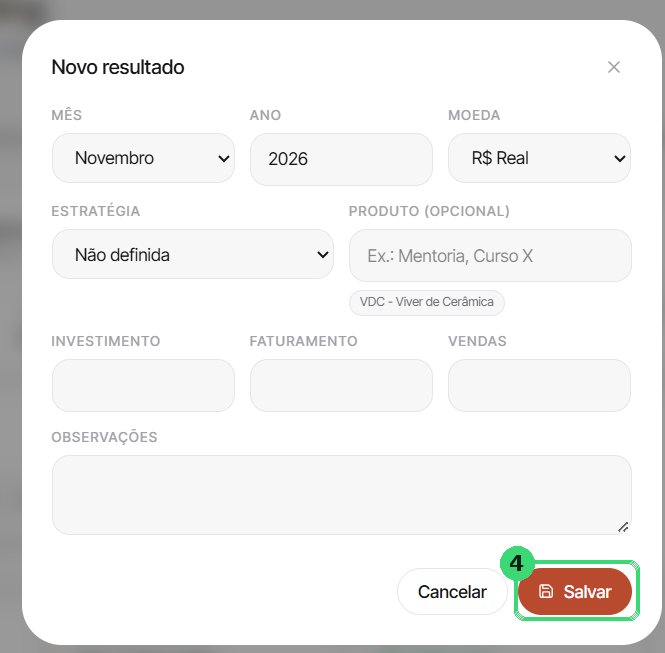
Valores de clientes desfocados nas imagens.
Checklist do faturamento.
Erros comuns
| Errado | Certo | Por quê |
|---|---|---|
| Em novembro, registrar o mês de novembro | Em novembro, registrar outubro | Sempre o mês anterior |
| Digitar à mão em Mês, Cliente, Estratégia ou Moeda | Escolher na lista da célula | Valores digitados não entram no resumo |
| Juntar dois produtos ou estratégias numa linha só | Uma linha para cada combinação | O resumo separa por produto e estratégia |
| Editar Squad, Lucro, ROAS ou Ticket Médio | Deixar as colunas roxas como estão | São calculadas automaticamente |
| Pular a distribuição de conteúdo | Registrar os gastos de distribuição | Sem eles a análise fica incompleta |
| Lançar valores em euro com a moeda BRL | Moeda do Registro igual à dos valores | A conversão fica errada |
Você sabe preencher a planilha?
Escolha a resposta certa em cada situação. A página mostra na hora por que cada alternativa está certa ou errada.
Você domina a planilha de faturamento.
Acertou as 5 situações e concluiu este processo.
Voltar para a trilha